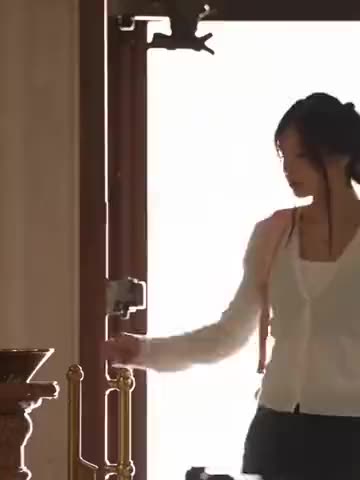
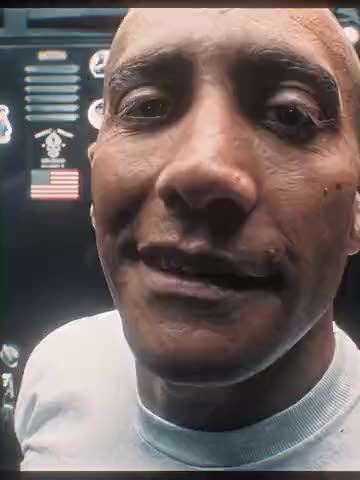
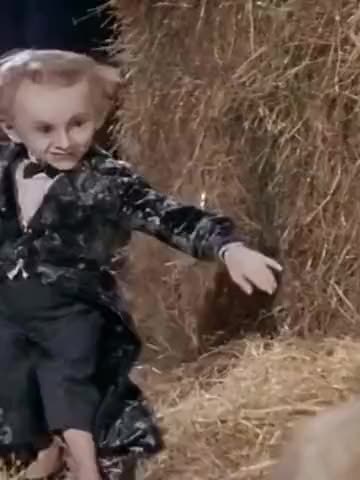
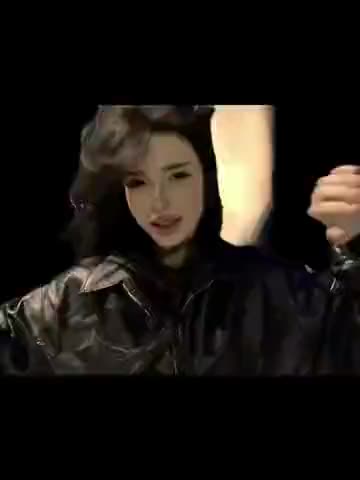
프라임타임 세 버전에는 어떤 장면이 나오나요?
버전 1은 청록색 조명 아래에서 전화하는 장면으로 시작해요. 곧 편집이 빨라지면서 복도와 비 내리는 모습, 조정실이 차례로 나와요. 처음의 정적인 장면과 짧게 이어지는 화면의 차이가 뚜렷해요. 카메라 위치나 배경이 바뀌어도 사진은 계속 크리스 핸슨 역할에 쓰여요.
버전 2는 Rxny가 올린 긴 영상의 일부예요. 어두운 공간에서 대화가 진행되는 중에 시작해요. 로버트 패틴슨의 얼굴을 가까이 잡다가 파란색과 빨간색 조명, 녹색 복도가 보이는 빠른 장면으로 넘어가요. 속도가 바뀌기 전에 인물이 상대방의 말을 듣고 대답하는 모습을 볼 수 있어요.
버전 3은 청록색 조명이 비치는 사무실에서 얼굴을 가까이 보여 주는 장면으로 시작해요. 이어서 패틴슨이 나오는 여러 장면이 빠르게 바뀌고, 앞에 나왔던 이미지가 다시 등장해요. 로그인한 뒤 버전을 바꿔 가며 시작 부분을 비교해 보세요. 각 버전에는 해당 원본 영상의 소리가 들어 있어요.
사진과 영상 속 얼굴을 비교하고 싶다면 버전 2의 대화 장면부터 확인해 보세요. 화면이 빠르게 바뀌기 전에 눈과 입의 움직임을 살펴보기 쉬워요. 버전 1과 버전 3은 카메라 각도가 자주 바뀌어요. 완성된 영상에서는 얼굴을 오래 보여 주는 장면과 화면이 바뀌는 짧은 순간을 함께 확인해 보세요. 같은 사진을 써도 조명과 각도에 따라 인상이 달라 보일 수 있어요.
프라임타임 트렌드는 어디에서 나왔나요?
프라임타임은 로버트 패틴슨이 크리스 핸슨을 연기하는 영화예요. 세 영상은 서로 다른 TikTok 계정에서 올렸어요. 첫 번째 게시물에서는 프라임타임 장면과 Carti를 조합한 편집이라고 소개해요. 음악을 기준으로 고르고 싶다면 사진을 올리기 전에 해당 버전의 소리를 들어 보세요. 원본은 Cykl0psFilm, Rxny, Axion의 게시물이에요.
AI로 내 프라임타임 편집 영상을 만드는 방법
- 프라임타임 — 로버트 패틴슨을 열고 Telegram으로 로그인하세요.
- 버전 1, 버전 2, 버전 3 중 하나를 골라 시작 장면과 화면이 바뀌는 속도, 소리를 확인하세요.
- 크리스 핸슨 카드에 사진을 한 장 올리세요. 카메라가 다른 사람을 보여 준 뒤 크리스 핸슨으로 돌아올 때도 같은 사진을 써요.
- 영화 속 의상을 유지하려면 ‘원본 스타일 유지’를 켜 두세요. 사진에 나온 옷을 참고하게 하려면 설정을 끄세요.
- 전체 영상을 만들기 전에 화질과 Telegram Stars로 표시된 가격을 확인하세요. 완성된 MP4는 다운로드하거나 공유할 수 있어요.
크리스 핸슨 역할에는 어떤 사진이 좋나요?
두 눈에 빛이 고르게 들고 턱 윤곽이 잘 보이는 선명한 인물 사진을 골라 보세요. 이 영상들은 어두운 곳에서 얼굴을 가까이 찍은 장면과 멀리 찍은 장면이 번갈아 나와요. 밝기가 고른 사진을 사용하면 조명이 달라져도 얼굴 특징을 알아보기 쉬워요. 정면이나 고개를 살짝 돌린 사진이 대화 장면에 잘 맞아요. 사용 허락을 받은 사진을 고르고, 여러 사람이 찍혀 있다면 사용할 사람만 보이도록 잘라 주세요.
옷차림을 바꾸려면 옷이 잘 보이는 사진을 쓰세요. 원본 스타일을 유지한다면 얼굴이 또렷한 사진으로 충분해요. 빠르게 지나가는 장면에는 인물이 고개를 돌려 옆모습이 보이거나 조명이 갑자기 바뀌는 순간이 있어요. 영상이 나오면 그런 구간에서 얼굴이 어떻게 보이는지 확인해 보세요. 사진 고르기 가이드에서 얼굴을 가까이 찍은 장면과 넓게 잡은 장면에 맞는 예시를 볼 수 있어요.