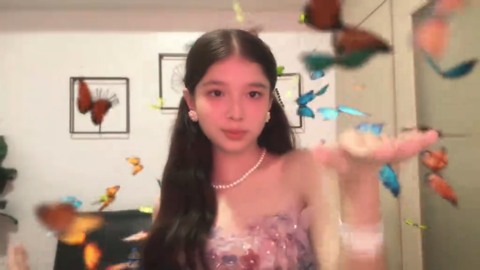

어떤 영상인가요?
소파와 꽃 그림이 있는 방에서 춤을 시작해요. 밝은 전환 효과와 함께 의상, 액세서리, 조명이 바뀌고, 춤이 이어지는 동안 나비가 화면을 지나가요. 두 모습이 하나의 역할이라서 두 번째 사진은 필요하지 않아요.
이 나비 변신 영상의 원본은 어디에 있나요?
원본 게시물은 @vernizelagrisolaa 계정에서 확인할 수 있고, 표시 이름은 vernize예요. 게시물의 영상 번호는 이 템플릿에 사용한 영상과 같아요. TikTok은 소리를 ‘suara asli - dHOT design’으로 표시해요. 플랫폼에 적힌 오디오 표시를 그대로 안내하는 것이며, 별도로 확인한 상업용 노래 제목은 아니에요.
Butterfly Glow Up은 이 템플릿의 나비 변신을 설명하는 이름이에요. 연결된 게시물에서 어떤 영상인지, 누가 등장하는지, 어떤 소리를 사용하는지 확인할 수 있어요. 다른 계정의 비슷한 의상 전환은 춤이나 화면 구도, 효과가 다를 수 있어요. 이 게시물이 모든 나비 전환을 처음 만들었다거나, 해당 계정이 이 형식의 창작자라고 단정하지 않아요.
영상에는 누가 나오고 무엇이 바뀌나요?
처음에는 넉넉한 무늬 셔츠를 입은 댄서를 가까이에서 보여 줘요. 카메라 쪽으로 돌아서서 입술을 움직이고, 양손을 얼굴 가까이 가져와요. 소파와 꽃 그림이 방의 배경을 이루고 있어요. 전환 뒤에도 이 방이 장면의 기준이 되며, 사진에 찍힌 다른 방을 영상으로 옮기는 방식은 아니에요.
약 5초 부근에서 카메라 앞의 밝은 움직임이 의상 변화를 가려요. 그다음에는 어깨가 드러나는 장식된 분홍색 의상과 목걸이, 귀걸이가 나타나고 조명도 분홍빛으로 바뀌어요. 손동작과 입술 움직임이 계속되는 동안 나비가 댄서 앞과 주변을 지나가요. 얼굴 일부를 가리는 나비는 원본의 의도된 효과예요. 다른 인물이나 별도로 바꿀 역할로 볼 필요가 없어요.
두 모습 모두 같은 단독 역할에 속해요. 사진 한 장이 처음의 옆모습, 뺨 가까이에 손이 오는 순간, 마지막 손짓까지 같은 인물의 기준이 돼요. 원본 영상은 끝에서 어두워져요. 이 마무리도 템플릿에 포함되므로 음악이 끝난 뒤 새로운 자세나 다른 장면을 덧붙일 필요가 없어요.
내 영상 만들기
- 나비 변신 템플릿을 열고 Telegram으로 로그인해요.
- 댄서에게 JPEG, PNG 또는 WebP 인물 사진 한 장을 추가해요.
- ‘원본 스타일 유지’를 켜면 셔츠와 분홍색 의상이 각각 원래 구간에 유지돼요. 옷이 보이지 않는 얼굴 사진도 원본 의상을 사용해요.
- 가격을 확인하고 무료 미리보기가 가능하면 먼저 살펴봐요.
- 480p 또는 720p로 전체 영상을 만들고 원본 소리가 포함된 MP4를 다운로드해요.
Butterfly Glow Up에는 어떤 사진이 좋을까요?
밝고 고른 조명에서 얼굴 하나가 가려지지 않은 사진을 골라요. 업로드 전에 휴대전화 버튼, 테두리, 다른 사람의 얼굴을 잘라내면 좋아요. 사진은 인물의 정체성을 정하고 방과 나비는 영상에서 가져와요. 원본 스타일 유지를 끄면 사진에 보이는 옷이 결과에 영향을 줄 수 있으니, 원래 의상 전환을 원한다면 켜 두세요.
얼굴이 가까이 나오는 영상이므로 사진에서 눈, 코, 입, 턱선을 쉽게 구분할 수 있어야 해요. 고른 조명과 자연스러운 표정의 사진을 골라요. 사진에 강한 색 필터를 적용하면 마지막 장면의 분홍빛 조명과 겹칠 수 있어요. 머리 모양을 볼 수 있을 만큼 머리와 머리카락을 남기되, 주변 방이 사진 대부분을 차지하지 않도록 잘라 주세요.
미리보기에서는 얼굴이 계속 같은 사람처럼 보이는지, 손이 얼굴 앞을 지나갈 때 어떤지 확인해요. 전체 영상에서는 밝은 전환 직후, 나비가 얼굴을 지나는 순간, 마지막 어두워지는 구간도 살펴봐요. 인물이 알아볼 수 있게 유지되더라도 AI가 작은 시각적 세부를 바꿀 수 있어요. 단계별 안내에서 설정을 확인하고, 트렌드 목록에서 다른 장면도 찾아볼 수 있어요.